
Bestellbutton in WordPress einbinden: So verlinkst du deine Bestellseite
Für einen Bestellbutton auf deiner WordPress-Website brauchst du Bearbeitungsrechte für die Website und den öffentlichen Bestelllink des richtigen Standorts. Ein normaler Link im Buttons-Block genügt; ein OrderKick-Plugin ist dafür nicht nötig. Diese Anleitung zeigt die Schritte vom richtigen Link bis zum Test auf dem Handy und nennt die Grenzen eines Buttons.
In diesem Beitrag
Was brauchst du für einen Bestellbutton in WordPress?
Du brauchst Bearbeitungsrechte für deine WordPress-Website und den öffentlichen Bestelllink des richtigen Restaurantstandorts aus deinem OrderKick-Konto. Ein Plugin ist nicht nötig, weil der Button nur auf deine Bestellseite verlinkt.
OrderKick stellt neben dem Bestelllink auch einen Website-Button und QR-Codes bereit. Für den WordPress-Blockeditor reicht der Link, den du in einen normalen Button einsetzt.[4]
Wie findest du den richtigen Bestelllink?
Den richtigen Bestelllink kopierst du im OrderKick-Konto aus dem Bereich des Standorts, den die Website zeigt. Prüfe vorher Restaurantname, Adresse und Standort, damit Gäste nicht beim falschen Betrieb bestellen.
Wenn eine Agentur die Website pflegt, klärt zuerst, wer für diesen Restaurantkunden berechtigt ist. Gib dafür kein persönliches Passwort weiter, sondern schicke nur den öffentlichen Link.
Welcher Link gehört in den Button?
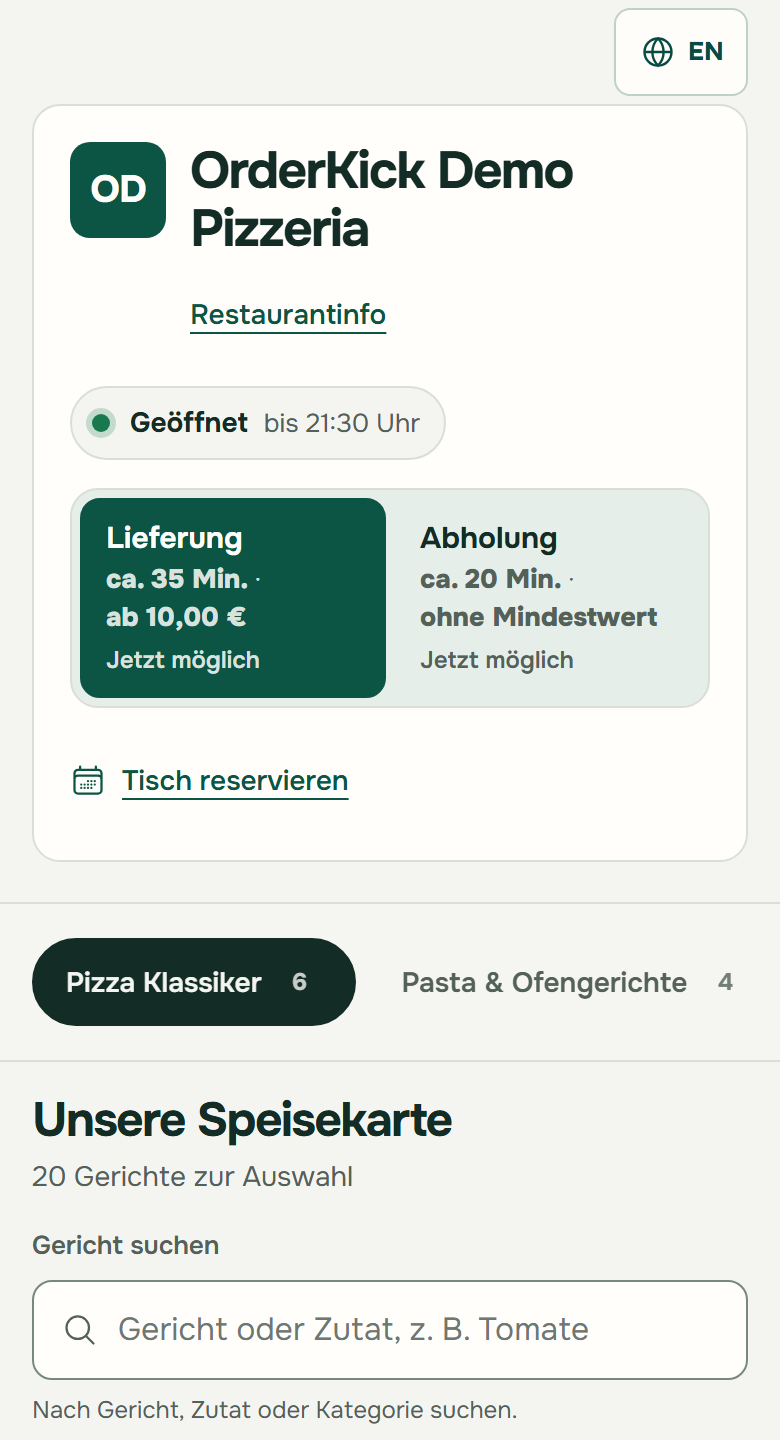
In den Button gehört nur der öffentliche HTTPS-Bestelllink, den auch ein Gast ohne Anmeldung öffnen kann. Öffne ihn abgemeldet oder in einem privaten Browserfenster und prüfe Restaurantname, Menü, Servicezeiten sowie Abholung oder eigene Lieferung.
- Keine Admin-Adresse aus deinem Konto.
- Keine Vorschauadresse mit Token.
- Keine Bestellstatusadresse aus einer Testbestellung.
- Kein Link zu einem Standort, der noch nicht veröffentlicht ist.
Wie prüfst du den Button auf Handy und Desktop?
Prüfe den Button abgemeldet auf Desktop und Handy, mit Maus, Touch und Tastatur. Lade die Seite, springe mit der Tabulatortaste zum Button und öffne ihn mit Enter; der Fokus sollte dabei sichtbar sein. WordPress erlaubt eigene Gestaltung für Hover-, Fokus- und Aktiv-Zustände eines einzelnen Buttons.[1]
Auf dem Handy muss der Button gut sichtbar und leicht zu treffen sein. Die Barrierefreiheitsrichtlinie WCAG 2.2 nennt für Stufe AA eine Mindestgröße von 24 mal 24 CSS-Pixeln für Zielflächen; ein Bestellbutton sollte deutlich darüber liegen.[2]
Achte darauf, dass Cookiebanner, ausklappende Menüs oder Chat-Fenster den Button nicht verdecken. Leere nach einer Linkänderung den Cache deines Caching-Plugins oder Hostings, damit keine alte Version ausgeliefert wird. Bei mehreren Standorten beschriftest du jeden Button mit dem Standortnamen und prüfst jedes Ziel einzeln.
Wie testest du den Bestellablauf nach dem Einbau?
Teste den Bestellablauf zuerst in einer Demo mit Beispieldaten und erst danach in einem vereinbarten Betriebstest mit deinem Team. Für den Betriebstest klärst du vorher, wer die Bestellung annimmt und ob dabei ein Küchenbon gedruckt wird.
- Menü, Extras und Warenkorb auf der Bestellseite prüfen.
- Bestellung in der Bestellannahme-App empfangen und mit einer Zeit annehmen, die der Gast sieht.
- Kontrollieren, was der Gast nach der Annahme angezeigt bekommt.
- Nach der Freigabe weitere Links aktualisieren, etwa im Google-Unternehmensprofil und auf QR-Codes.
Quellen:[4]
Den Bestelllink im Google-Unternehmensprofil fügst du laut Google-Hilfe im Bereich für Essensbestellungen über „Link hinzufügen“ hinzu.[3]
Was kann ein Bestellbutton nicht?
Ein Bestellbutton öffnet nur deine OrderKick-Bestellseite; er synchronisiert kein Menü mit WordPress, stellt keine Domain für dein Restaurant bereit und bringt keine Marktplatzreichweite. Dein Menü pflegst du in OrderKick, deine Website weiter in WordPress.
| Aufgabe | Zuständig |
|---|---|
| Menü, Preise, Servicezeiten und Bestellannahme | Restaurant im OrderKick-Konto |
| Button-Link aktuell halten | Websitebetreiber oder Agentur |
| Hosting, Theme und Updates von WordPress | Websitebetreiber oder Agentur |
| Datenschutzprüfung der Website | Websitebetreiber |
| Leistungsumfang und Partnersupport von OrderKick | Gesondert vereinbart |
Häufige Fragen
Brauche ich ein Plugin für den OrderKick-Bestellbutton in WordPress?
Nein. Ein normaler WordPress-Buttons-Block mit dem öffentlichen HTTPS-Bestelllink deines Standorts genügt.
Welchen Link setze ich in den Bestellbutton ein?
Den öffentlichen Bestelllink des richtigen Standorts aus deinem OrderKick-Konto. Prüfe ihn abgemeldet. Admin-, Vorschau- und Bestellstatusadressen gehören nicht in den Button.
Wie füge ich einen Button im WordPress-Blockeditor ein?
Über den Block-Inserter oder /buttons einen Buttons-Block einfügen, Text wie „Jetzt bestellen“ eintragen, über die Link-Option den Bestelllink einsetzen und die Seite aktualisieren.
Wird mein Menü dann auch auf der WordPress-Seite angezeigt?
Nein. Der Button verlinkt auf deine Bestellseite. Er synchronisiert kein Menü mit WordPress; dein Menü pflegst du in OrderKick.
Was mache ich bei mehreren Standorten?
Setze für jeden Standort einen eigenen Button mit dem Standortnamen und dem jeweiligen Bestelllink ein und teste jedes Ziel einzeln.
Quellen & Recherche
Die OrderKick-Redaktion veröffentlicht diesen Beitrag aus Anbieterperspektive. Wettbewerberangaben stammen aus den verlinkten Primärquellen. Preise und Verfügbarkeit wurden zum genannten Stand recherchiert; die fremden Systeme wurden dafür nicht im Restaurantbetrieb getestet.
- W3C: WCAG 2.2, Zielgröße (Minimum) 2.5.8 ↗Abgerufen am
- Google Business Profile-Hilfe: Unternehmenslinks verwalten ↗Abgerufen am
- OrderKick: Funktionen für den Restaurantalltag ↗Abgerufen am
Deine Bestellseite in der Demo ansehen
Wir zeigen dir mit Beispieldaten, wo du den Bestelllink findest und wie die Bestellseite auf dem Handy aussieht.
Demo anfragen